ホロライブ ドリームス
ライブオプション:ノーツ速度と判定調整
まず「ノーツの速さ」「タイミング」「見やすさ」の順に調整します。端末やイヤホンを変えたときは、以前の値も見直しましょう。
5.00が見づらいときのノーツ速度
初期値5.00が見づらいなら、そのまま慣れようとせず「ノーツの速さ」を調整しましょう。遅い設定では画面内に多くのノーツが残り、密集した譜面の順番を読みづらくなります。
目安の例は、nanagi氏のスマホ向け解説が9.0〜10.0、Game8の初心者ガイドが10.00〜10.50。最適値は人によって違います。速さに慣れていなければ、途中の値から段階的に試してください。
遅め:画面に多く残る
速め:間隔が広がる
表示間隔のイメージ。速くすると間隔が広がり、先を読む時間は短くなります。
実際のライブオプションで調整する
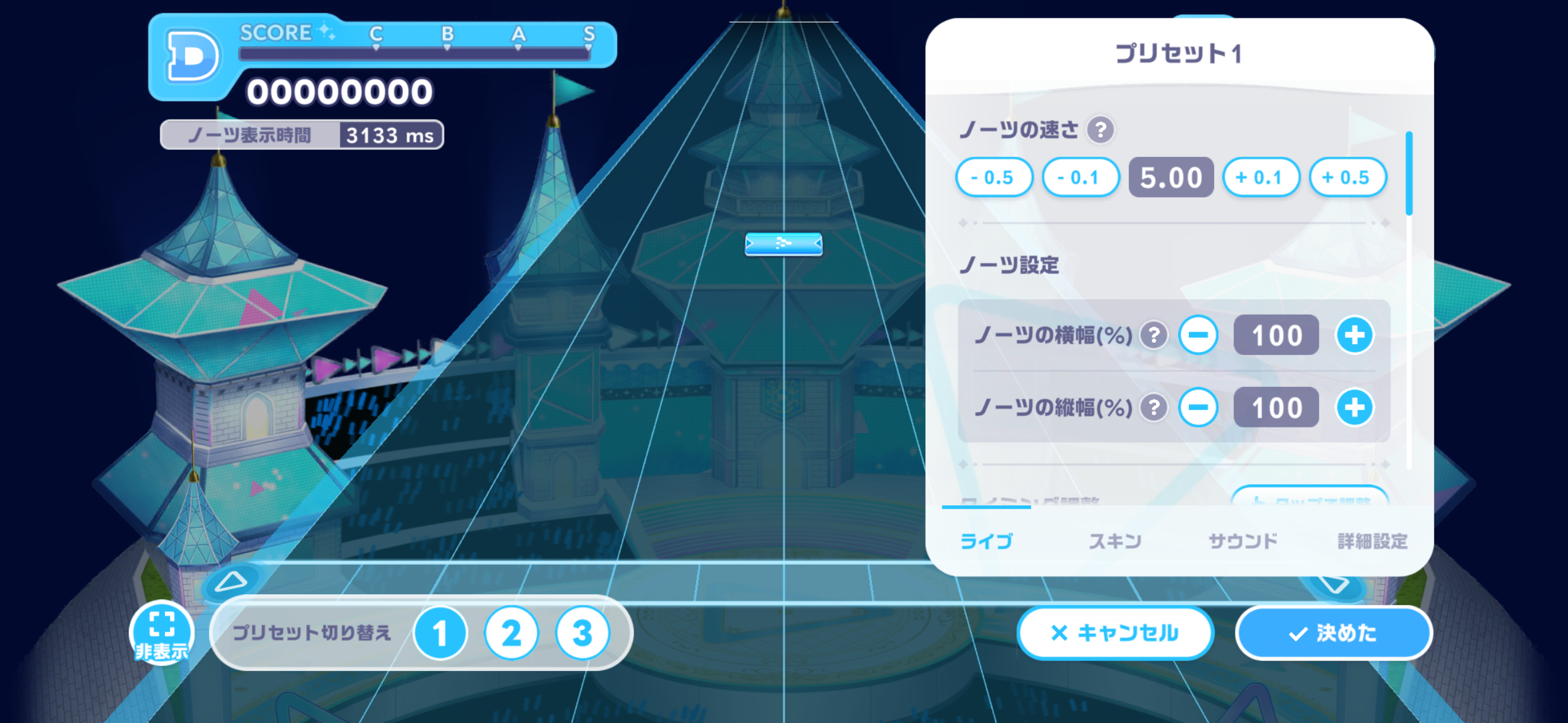
±0.5で探し、±0.1で詰める
- 慣れた曲で5.00を一度試す。同時に見えるノーツが多く、押す順を追いづらいなら速さを上げます。
- 「+0.5」で上げ、同じ譜面を比べる。5.00→5.50→6.00のように変更します。曲のテンポや押す回数は変わりません。
- ノーツを見てから間に合わないなら戻す。読みやすい範囲が見つかったら「±0.1」で微調整します。
- 速度を決めてから判定調整へ。一度に両方を変えず、MISS数やFAST/SLOWの偏りを比べます。
この画面では、横幅と縦幅は別々に変更できます。見え方を比べるときは100%を基準に片方ずつ変更し、速度の変更と混ぜないようにします。
プリセットを音声環境ごとに分ける
プリセットは1〜3。たとえば1をスピーカー、2を有線イヤホン、3を別の音声機器用として使い分けます。切り替え後は曲と操作音のずれを確認し、最後に「決めた」で設定を確定します。
どこから設定を開く?
メニュー → その他 → ライブオプション。選曲後の編成確認画面の歯車からも開ける。
困りごと別の設定
| 項目 | 調整のしかた |
|---|---|
| ノーツの速さ | 混み合って見えるなら少し上げる。視界へ入ってから押すまでの時間が短すぎるなら下げる。数値を真似するより同じ曲で比べる。 |
| タイミング調整 | 音声の出力先を固定してTAP調整。その後、知っている曲でFAST/SLOWを確認し、1項目ずつ少しずつ変える。 |
| レーンの明るさ | 背景が気になるなら下げる。まず低めでノーツを見分けられる状態を作り、演出も楽しみたいときに戻す。 |
| スキル演出・FEVER | 発動時だけ見失う・カクつくなら軽減かオフを試す。ノーツの見やすさと動作の安定を優先。 |
| ノーツの縦幅・横幅 | 小さいノーツを見落とすならサイズを調整。大きくしすぎて隣のノーツとつながって見えないか確認。 |
| レーン幅・分割数 | 手を動かせる範囲と端末幅に合わせる。区切りを増やした後は狭いノーツを1曲で確認する。 |
| ガイド表示 | FAST/SLOWをオンにすると早押し・遅押しを見分けやすい。判定文字が譜面に重なる場合は位置をずらす。 |
| 音量・接続先 | スピーカー、有線、Bluetoothでプリセットを分ける。接続を変えた直後に以前の調整値をそのまま信用しない。 |
| 画面固定・画質 | スマホは画面固定を確認。動作が不安定なら画質や演出を下げ、端末の発熱・省電力設定も確認する。 |
同じ曲で3回比べる
- 1回目:変更前のMISS数とFAST/SLOWを控える。
- 2回目:1つの設定だけ変えて試す。
- 3回目:同じ値で再確認。良くなった値をプリセットに保存。
判定文字や警告でノーツが隠れるとき
判定文字の位置・表示タイプ
「判定表示位置」を動かし、次のノーツと重ならない位置に置きます。「判定表示タイプ」では中央固定か、押したレーン付近かを選べます。FAST/SLOWは判定文字の上下を選べるので、ノーツを見る位置を邪魔しない方を試してください。
低ライフ時のアラート演出
ライフが減った瞬間に見失うなら、「低ライフ時のアラート演出」をOFFにして比べます。警告演出を消す設定なので、ライフが回復するわけではありません。
設定項目は公式Ver.1.2.0更新情報に基づきます。現在の実機画面の配置は未再確認です。
操作そのものを確認する
参照資料・画像の出典
資料一覧を開く(5件)
英語の説明は当サイトによる翻訳です。 © COVER / © QualiArts, Inc.